1. Motherboard
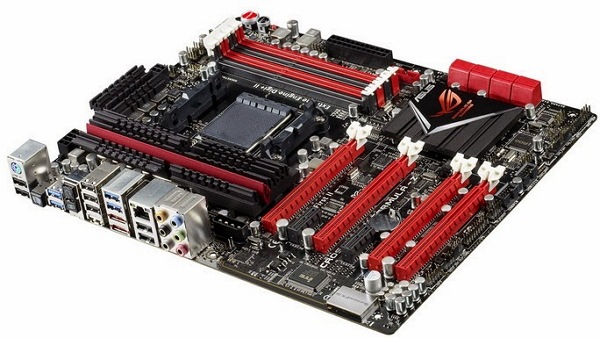
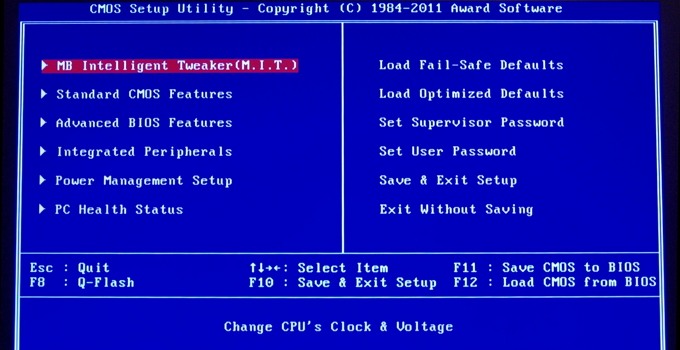
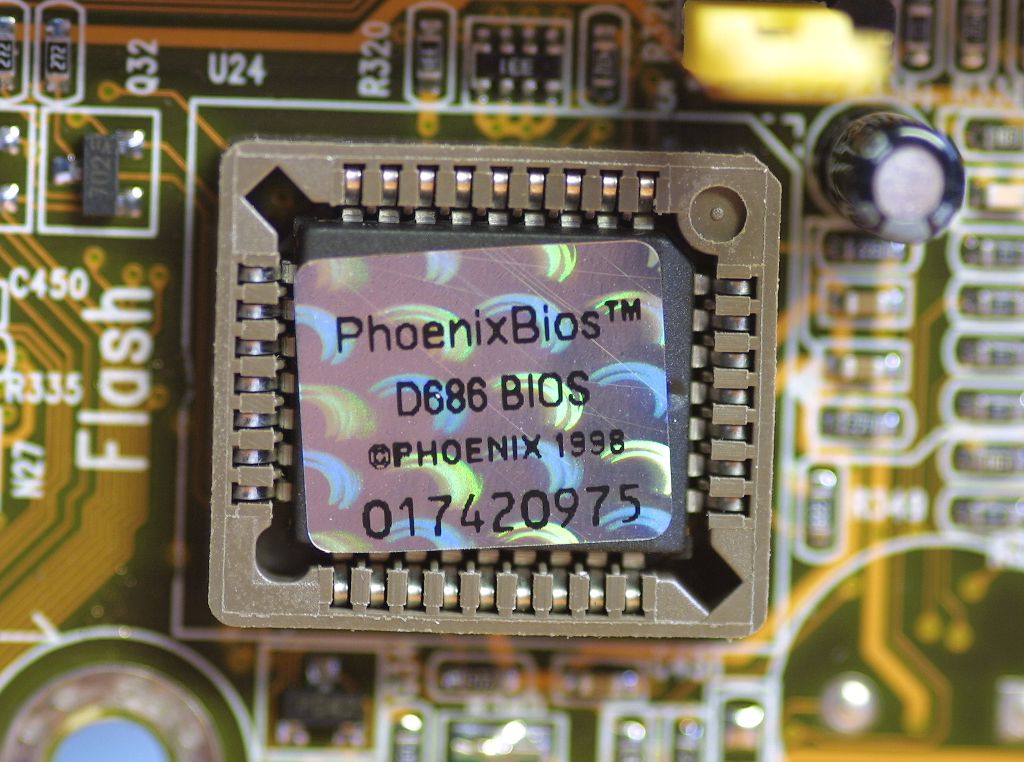
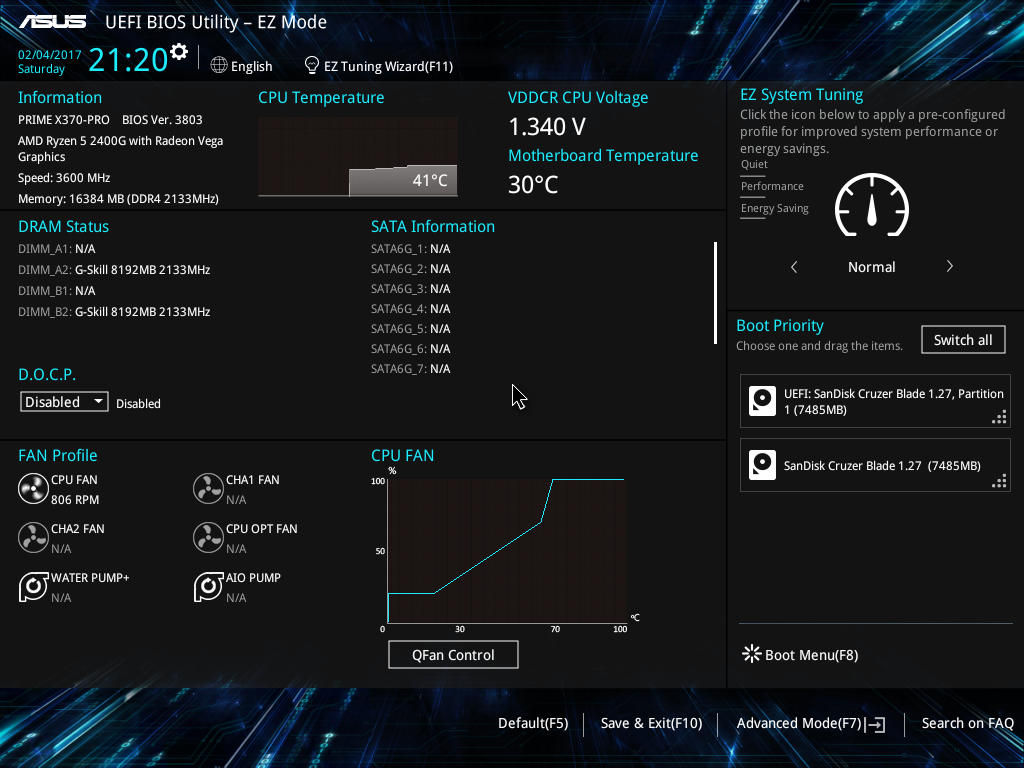
Motherboard adalah
papan sirkuit yang berfungsi sebagai tempat komponen-komponen komputer
seperti processor, harddisk, RAM dan lain sebagainya. Dalam istilah
bahasa Indonesia, motherboard diterjemahkan sebagai ‘papan induk’, atau
sering juga disingkat menjadi mobo.
Motherboard sendiri terdiri dari berbagai macam komponen, seperti
konektor power, slot prosesor, north bridge controller, dan socket
memori. Motherboard memiliki bentuk seperti papan sirkuit elektronik
yang berguna sebagai tempat lalu-lintas data. Dengan adanya motherboard,
semua perangkat dalam komputer saling terhubung dan dapat bekerjasama
sehingga komputer dapat berjalan dengan lancar.
2. Processor
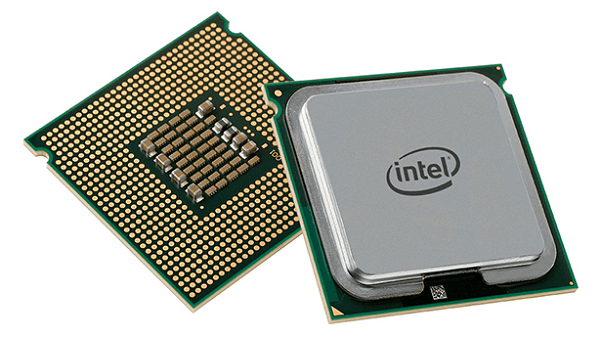
Processor merupakan sebuah IC yang mengontrol seluruh jalannya sebuah sistem komputer.
Processor atau CPU (
Central Processing Unit)
bisa dibilang sebagai otak pada sebuah komputer, karena bertugas
melakukan perhitungan maupun memerintah program yang akan dijalankan
oleh komputer.
Pada dasarnya, processor berfungsi untuk memproses inputan data
menjadi keluaran berupa output. Processor sendiri terletak pada
motherboard. Terdapat tiga bagian penting dari processor, yaitu Arithmatics Logical Unit (ALU) yang berfungsi untuk melakukan semua perhitungan aritmatika sesuai instruksi program, Control Unit (pengatur input dan output data), serta Memory Unit (alat penyimpan data).
3. Hard Disk
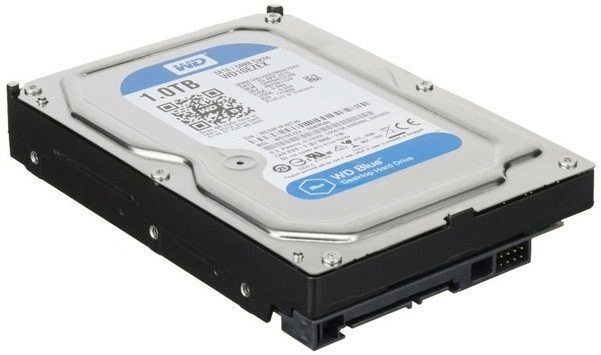
Hard disk atau
hard disk drive
(HDD) merupakan perangkat keras komputer yang berfungsi sebagai media
penyimpanan sekunder. Dalam sebuah harddisk terdapat lebih dari satu
piringan yang berfungsi menampung data-data secara magnetis.
Berbeda dengan RAM yang menyimpan data atau intruksi secara sementara
(hilang ketika komputer dimatikan), harddisk akan menyimpan data
seperti musik, dokumen, gambar, video, dll secara permanen (tidak akan
hilang meskipun komputer dimatikan, kecuali dihapus pengguna).
Secara umum, terdapat tiga jenis harddisk di pasaran, yaitu IDE (Integrated Drive Electronics), ATA (Advanced Technology Attachment), dan SATA (Serial Advanced Technology Attachment).
Ketiganya memiliki keunikan masing-masing, perbedaannya terdapat pada
kecepatan putaran piringan yang berpengaruh terhadap kecepatan
pengambilan data dalam komputer. Untuk memasang harddisk, perlu
diperhatikan dukungan motherboard. Misalnya, jika yang kita miliki
adalah harddisk jenis SATA, maka perlu dipasang pada motherboard yang
memiliki port SATA juga.
4. PC Cooler/ Heatsink
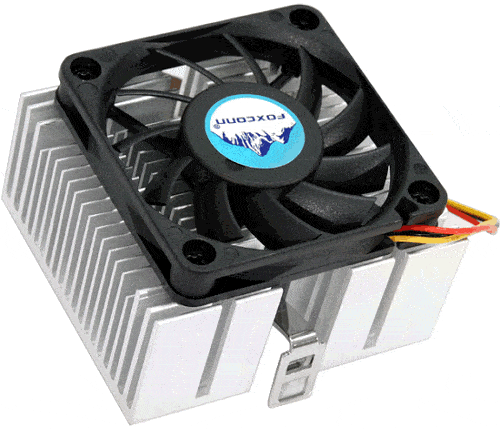
PC cooler/ heatsink merupakan perangkat komputer yang berfungsi
mengurangi panas yang dihasilkan oleh komputer. Agar proses mendinginkan
panas yang dihasilkan komputer bisa berlangsung secara optimal,
heatsink harus dipasang di atas processor, kemudian juga diberikan gel
atau pasta agar
heatsink ini bisa menempel dengan baik.
Biasanya, heatsink juga dilengkapi dengan kipas yang mempercepat
proses pendinginan. Pada perangkat komputer, heatsink yang digunakan
biasanya berbahan aluminium yang memiliki konduktivitas panas tinggi
sehingga cepat mendinginkan perangkat. Mengingat panas pada komputer
dapat merusak hardware lain di dalamnya, maka peranan heatsink ini
sangatlah penting.
5. Monitor
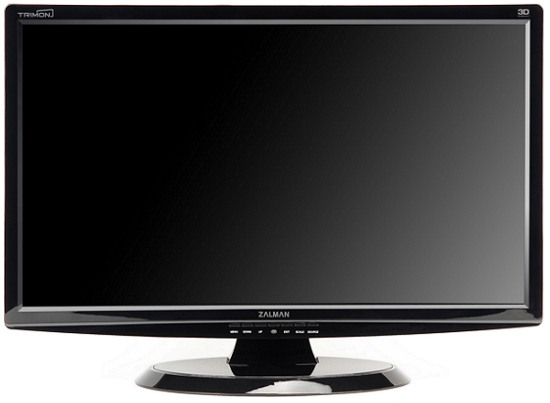
Monitor merupakan salah satu perangkat keras yang tergolong sebagai alat output yang berfungsi menampilkan hasil
pengolahan data
berupa grafis. Tiap merek monitor mempunyai ukuran dan resolusi yang
berbeda-beda. Jenis-jenis monitor yang paling umum saat ini adalah
monitor CRT (
Cathode Ray Tube) dan monitor LCD (
Liquid Crystal Display).
Kualitas monitor tergantung berdasarkan beberapa aspek, seperti
resolusi, waktu respons, tingkat kecerahan, pixel pitch, dan
perbandingan kontrasnya. Resolusi sendiri merupakan jumlah pixel yang
ditampilkan oleh monitor.
Semakin banyak jumlah pixel, maka semakin tinggi resolusi monitor.
Waktu respon (dihitung dalam milidetik) merupakan waktu yang dibutuhkan
untuk membuat pixel mati atau menyala. Pixel pitch menggambarkan jarak
(dalam mm) antara pixel-pixel pada sebuah monitor. Rata-rata pixel pitch
sebaiknya kurang dari atau sama dengan 0,28 mm.
6. SSD
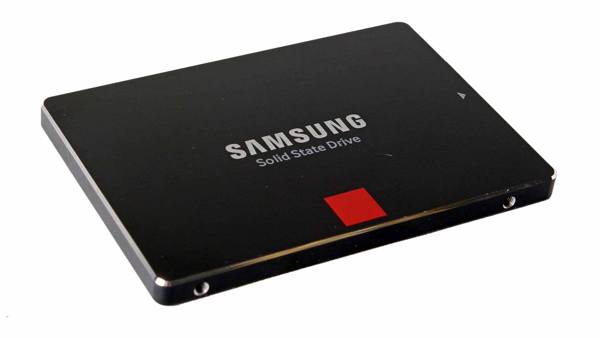
SSD atau
Solid State Drive merupakan inovasi terbaru dari
pendahulunya yaitu harddisk. SSD merupakan media penyimpanan yang
menggunakan jenis memory solid state untuk penyimpanan datanya.
SSD juga
memiliki fungsi yang sama seperti hard disk, namun sedikit berbeda
dengan hard disk. Data pada SSD disimpan pada chip-chip memori flash
yang saling terhubung. Chip-chip tersebut memiliki kecepatan dan
reliabilitas yang lebih tinggi dari
USB Thumb Drive (UFD). Dalam segi harga, SSD lebih mahal daripada HDD meskipun dengan kapasitas yang sama.
Dibandingkan dengan HDD, SSD memiliki kelebihan berupa akses yang
lebih cepat, lebih tahan terhadap guncangan, serta tidak mudah panas.
Hanya saja, harganya lebih mahal, sebanding dengan kelebihan yang
didapat dan biasanya SSD memiliki kapasitas yang tidak terlalu besar.
Untuk Anda yang mengutamakan kapasitas besar, pilihlah komputer dengan
fasilitas penyimpan HDD. Namun jika Anda lebih mementingkan perlindungan
data dari guncangan, komputer dengan media penyimpanan SSD dapat
dipertimbangkan.
7. VGA Card
`
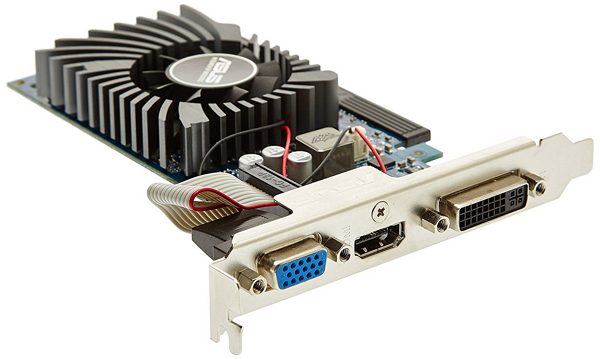
VGA atau
Video Graphic Adapter adalah sebuah perangkat keras
yang berfungsi mengolah data grafik yang akan ditampilkan oleh monitor.
VGA juga memiliki processor yang biasa disebut GPU (
Graphic Processing Unit). Biasanya perangkat keras yang satu ini sangat dibutuhkan, khususnya bagi gamer maupun designer. Ada beberapa jenis
VGA Card yang bergantung pada slot yang tersedia pada motherboard:
- VGA Card ISA :
memiliki bentuk lebih panjang dari VGA lainnya, banyak digunakan
motherboard tipe lama dengan kapasitas sangat kecil. Digunakan komputer
sebelum seri pentium.
- VGA Card PCI : versi lebih baru dari ISA, digunakan komputer pentium keluaran awal seperti pentium II, III, dan beberapa IV tipe lama.
- VGA Card AGP : memiliki kapasitas yang sudah lumayan besar (128 MB, 256 MB, dsb)
- VGA Card PCI Express
: dibagi lagi menjadi dua jenis, yaitu PCI Express 16x (bandwith
maksimal 4000 MB/s) dan PCI Express 1x (bandwith maksimal 250 MB/s) .
8. Optical Drive
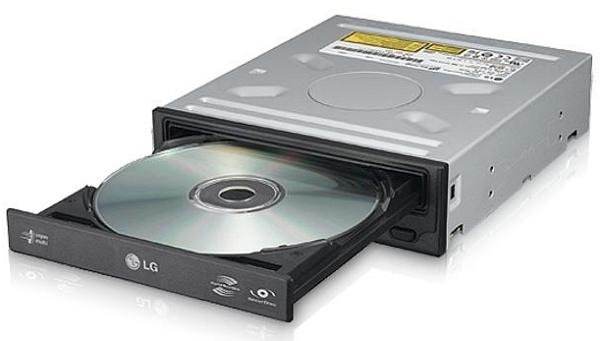
Optical drive merupakan salah satu perangkat keras yang berfungsi
membaca (read) maupun menulis (write) data dari kepingan CD/ DVD.
Terdapat beberapa jenis optical drive yang harus anda ketahui, seperti :
CD ROM drive, CD RW drive, DVD ROM drive dan lain-lain.
Kecepatan untuk melakukan transfer data pada
optical drive
disimbolkan dengan ‘x’. Misalnya saja, untuk CD-RW, ada 3 kelompok
angka yang digunakan untuk memberi info kecepatan transfer data, seperti
contohnya 48x, 32x, 52x. Tiga angka tersebut menunjukkan kecepatan
untuk hal yang berbeda, 48x yang terletak paling depan menunjukkan
kecepatan menulis/merekam data, 32x yang berada di tengah menunjukkan
kecepatan memformat ulang (register write), sementara 52x menunjukkan
kecepatan pembacaan.
9. Power Supply
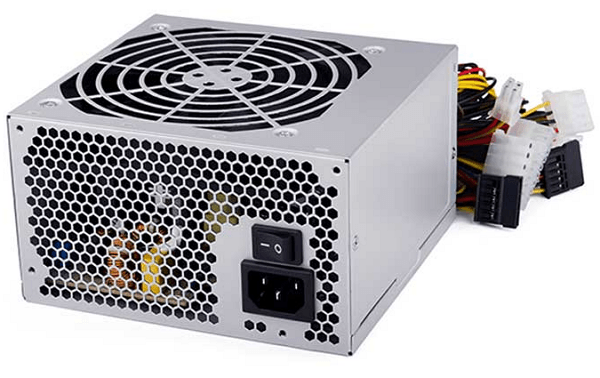
Power Supply merupakan perangkat keras yang berfungsi sebagai
penyuplai daya ke komponen-komponen lain seperti motherboard, processor,
VGA, dll. Power supply bisa dibilang jantung komputer, jadi mustahil
komputer bisa hidup tanpa perangkat yang satu ini.
Jarang orang memperhatikan perangkat keras yang satu ini karena posisinya tertutup casing, namun
power supply atau PSU merupakan komponen yang mempengaruhi performa keseluruhan dan daya tahan sistem komputer.
Jika power supply tidak bekerja dengan baik, maka akibatnya komputer
bisa menjadi tidak stabil atau bahkan rusak karenanya. Pilihlah power
supply yang sesuai dengan kebutuhan watt komputer Anda, pastikan juga
power supply bukan barang bekas, karena komponen elektronik memiliki
waktu terbatas, bisa jadi jika membeli bekas, waktu hidupnya tinggal
sebentar saja.
10. RAM
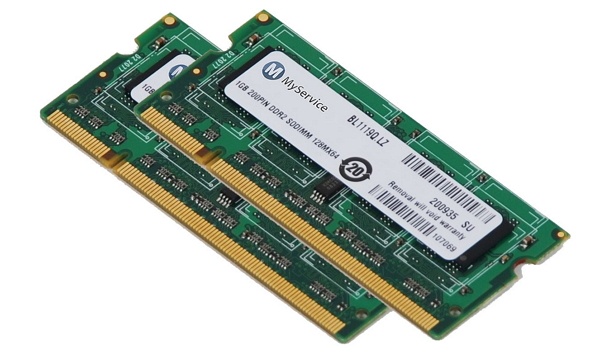
RAM atau
Random Acces Memory merupakan perangkat keras yang
berfungsi menyimpan data maupun intruksi yang dilakukan oleh prosessor.
Berbeda dengan hard disk, penyimpanan pada
RAM bersifat
sementara. Jadi ketika komputer dimatikan, data maupun intruksi yang
disimpan oleh RAM akan hilang/ dikosongkan kecuali komputer tersebut
dalam mode hibernate.
Dengan menggunakan RAM, pengguna komputer dapat menulis dan membaca
data dalam waktu bersamaan. Ada beberapa hal yang perlu diperhatikan
saat memilih RAM. Pilihlah RAM dengan kapasitas besar, karena semakin
besar kapasitasnya,semakin cepat pula sebuah komputer melaksanakan
perintah yang diberikan.
Saat ini, kapasitas minimal yang harus Anda miliki adalah RAM
sebesar 2GB (untuk komputer & laptop), di masa mendatang pun
perangkat lunak semakin berkembang dan membutuhkan kapasitas memori yang
semakin besar. Pilih juga RAM yang menawarkan garansi seumur hidup (lifetime).
11. Keyboard
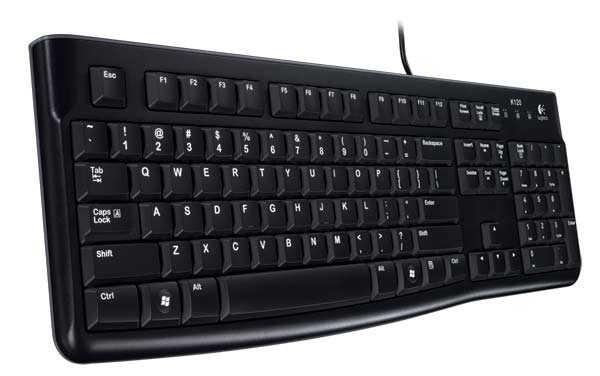
Keyboard merupakan papan kunci yang tergolong sebagai alat input.
Keyboard sendiri
terdiri dari deretan huruf dan angka. Terdapat berbagai jenis keyboard,
antara lain : keyboard QWERTY, keyboard DVORAK, keyboard KLOCKENBERG,
keyboard Maltron, keyboard alphabetik, dan keyboard Numeric.
- Keyboard QWERTY :
Tata letak huruf-huruf pada keyboard ini ditemukan pertama kali pada
tahun 1878. Keyboard QWERTY menjadi standar mesin tik komersial pada
tahun 1905. Hingga saat ini, paling banyak komputer pun menggunakan
keyboard QWERTY.
- Keyboard DVORAK :
Ditemukan pada tahun 1932, dengan susunan lebih menekankan jari bagian
kanan yang lebih banyak bekerja, sehingga mengurangi kelelahan saat
pengetikan.
- Keyboard KLOCKENBERG
: Keyboard yang terpisah antara bagian kiri dan bagian kanannya. Kedua
keyboard terpisah dengan sudut kira-kira 15 derajat yang tujuannya untuk
membuat nyaman penggunanya.
- Keyboard Alphabetic : Disusun dengan urutan alfabet secara teratur A-Z.
- Keyboard Numeric :
Untuk memasukkan data angka dalam jumlah besar sehingga lebih nyaman.
Pada keyboard komputer, terdapat di bagian kanan, sering digunakan
misalnya pada komputer kasir.
12. Mouse
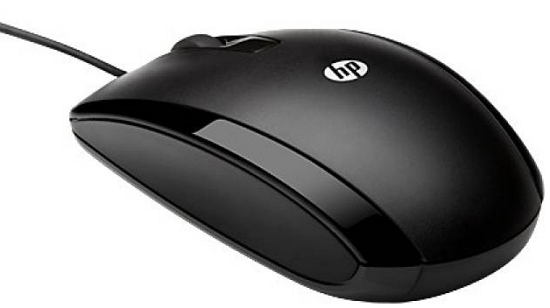
Seperti halnya keyboard, mouse juga tergolong sebagai alat input.
Mouse berfungsi
menggerakkan kursor atau menunjuk aplikasi yang ingin dijalankan.
Perangkat ini dinamakan mouse, karena bentuknya yang menyerupai seekor
tikus. Seringkali mouse juga disebut dengan istilah ‘tetikus’ dalam
bahasa Indonesia. Terdapat banyak jenis-jenis mouse, diantaranya adalah :
mouse serial, mouse PS2, mouse USB dan mouse wireless.
Douglas Engelbart adalah orang yang pertama kali
mengembangkan mouse yang dibuat dari kayu dengan satu tombol.
Selanjutnya pada tahun 1970 mouse kembali dikembangkan olehnya menjadi
mouse yang dapat mengindikasikan posisi X-Y pada layar. Mouse memiliki
banyak fungsi, diantaranya untuk menginput dan memberikan perintah pada
komputer, sebagai penggerak pointer atau kursor ke layar komputer, untuk
memperbesar atau memperkecil tampilan layar, untuk menggulirkan (scroll) halaman pada layar, dan lain sebagainya.
13. Printer
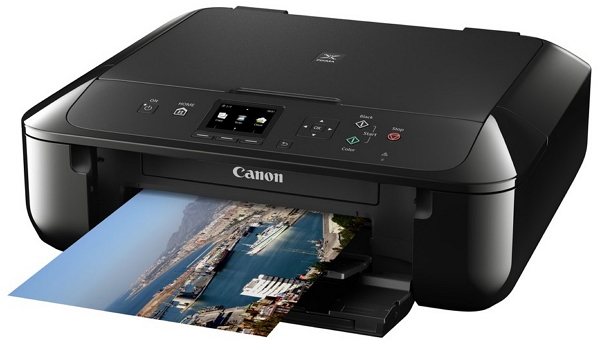
Sama halnya dengan monitor,
printer merupakan
perangkat keras yang tergolong sebagai alat output. Printer berfungsi
mencetak hasil pengolahan data berupa teks/ gambar di atas
kertas
(hard copy). Pada awalnya printer memang hanya digunakan untuk mencetak
dokumen, namun semakin lama, printer semakin dikembangkan untuk
fungsi-fungsi lainnya. Misalnya saja, ada printer yang juga dapat
sekaligus berfungsi untuk memindai dokumen (scanning), untuk mengirimkan
dokumen seperti layaknya mesin fax, hingga untuk fotokopi suatu
dokumen.
Printer hingga saat ini masih sangat dibutuhkan terutama untuk
mencetak dokumen-dokumen akademik, organisasi, dan
perkantoran. Berdasarkan teknologi yang digunakan saat ini, jenis-jenis
printer yang banyak ditemui adalah printer Dotmatrix, printer Inkjet dan
printer Laserjet.
14. Sound Card
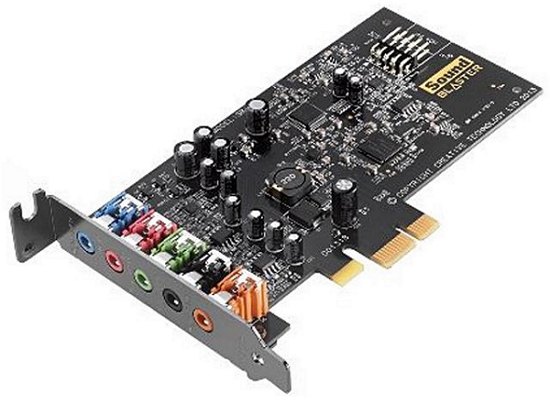
Sound Card merupakan perangkat keras yang berfungsi mengolah data
berupa audio ataupun suara. Pada awalnya, sound card hanyalah pelengkap
komputer, namun saat ini
sound card merupakan perangkat yang harus dimiliki oleh pengguna komputer. Salah satu Sound Card yang sangat populer di Indonesia adalah
Sound Blaster, yang dibuat oleh
Creative Labs. Ada 3 macam sound card jika dilihat dari cara pemasangannya, yaitu :
- Sound Card Onboard : dipasang menempel langsung dengan motherboard komputer.
- Sound Card Offboard : dipasang melalui slot ISA/PCI yang ada pada motherboard.
- Sound Card External : dipasang dengan penyambungan melalui port external (USB/FireWire).
15. Scanner
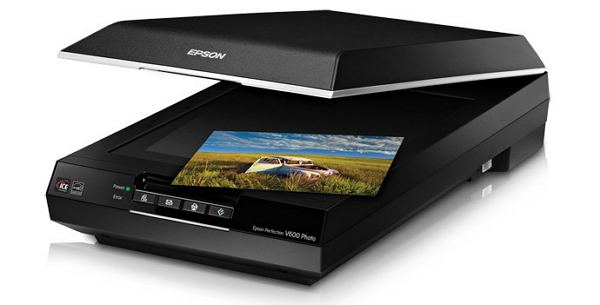
Scanner merupakan perangkat keras yang mempunyai cara kerja yang
hampir sama seperti fotokopi. Sedikit berbeda dengan cara kerja
fotokopi, scanner berfungsi merubah hard file (
hard copy) menjadi digital file (
soft copy) yang dapat diolah di komputer.
Scanner bentuknya juga bermacam-macam dengan kegunaan yang bervariasi. Berikut merupakan macam-macam scanner yang ada di pasaran :
- Scanner Drum :
seperti namanya, bentuknya tabung menyerupai drum. Salah satu jenis
scanner dengan resolusi gamber super tinggi, dapat mencapai 24000 piksel
per inci. Banyak digunakan untuk scan dokumen kuno, karena sangat minim
getaran sehingga tidak merusak dokumen serapuh apapun. Walau begitu,
ukurannya sangat besar dan harganya pun sangat mahal.
- Scanner Flatbed :
Berbentuk rata dan datar, merupakan scanner yang paling banyak digunakan
di perkantoran, bisnis fotokopi, dan lainnya. Cocok untuk digunakan
sehari-hari , hemat listrik dan daya, dengan hasil resolusi objek cukup
baik.
- Scanner Film : berfungsi untuk memindai film negatif.
- Roller Scanner : berfungsi memindai dokumen dengan menggerakkan dokumennya secara memutar seperti layaknya printer.
16. Proyektor LCD
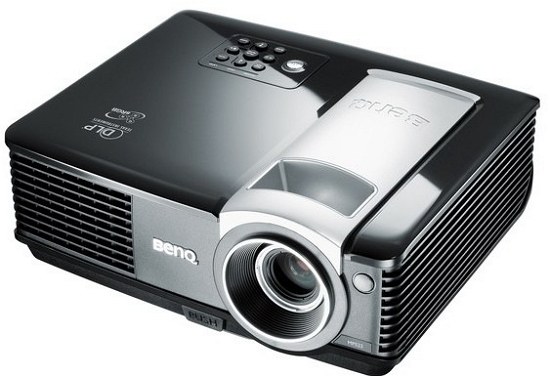
Proyektor LCD merupakan salah satu jenis proyektor yang biasanya
digunakan untuk menampilkan video maupun gambar dari komputer pada
sebuah layar maupun pada bidang yang memiliki permukaan datar yang
umumnya berwarna putih. Untuk menampilkan video/ gambar, proyektor LCD
mengirimkan cahaya dari lampu halida logam lalu diteruskan ke dalam
prisma dimana cahaya akan tersebar pada tiga panel polysilikon, yaitu
komponen warna merah, hijau, dan biru pada sinyal video.
Proyektor LCD merupakan pengembangan dari teknologi proyektor sebelumnya, yaitu OHP (
Overhead Projector)
yang menampilkan data yang ditulis pada kertas bening. Dahulu,
proyektor OHP ini sering digunakan untuk menampilkan presentasi di dunia
akademik maupun perkantoran. Kini proyektor OHP sudah digantikan
sepenuhnya oleh proyektor LCD yang dapat membaca data dari komputer.
17. Modem
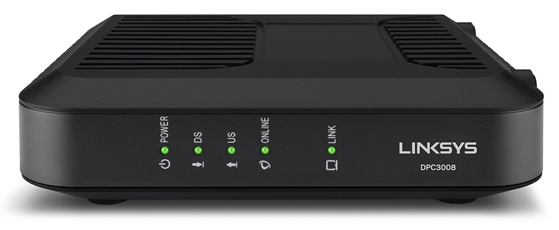
Modem mempunyai kepanjangan
Modulator Demodulator.
Modem
sendiri berfungsi mengubah sinyal digital menjadi sinyal analog. Data
dari komputer yang berbentuk sinyal digital dikonversi oleh modem
menjadi data yang berbentuk sinyal analog, ketika modem menerima data
dari luar yang berbentuk sinyal analog, modem akan mengubahnya kembali
menjadi data yang berbentuk digital agar dapat diolah oleh komputer.
Terdapat berbagai jenis modem yang dapat dipilih oleh para pengguna
komputer, misalnya saja :
- Modem ADSL (Asymetric Digital Subscribe Line) : modem jenis ini memungkinkan pengguna mengakses internet menggunakan telepon analog secara paralel.
- Modem kabel : modem jenis ini dapat menerima data langsung dari penyedia layanan TV kabel
- Modem CDMA : modem jenis ini menggunakan frekuensi 800 MHz
(frekuensi CDMA), yang kini dikembangkan menjadi frekuensi EVDO Rev-A
(setara dengan 3G).
- Modem Satelit : jenis modem yang dihubungkan oleh terminal satelit untuk berkomunikasi dengan ISP.
- Modem GSM : modem dari penyedia layanan telepon selular.
18. NIC/ LAN Card
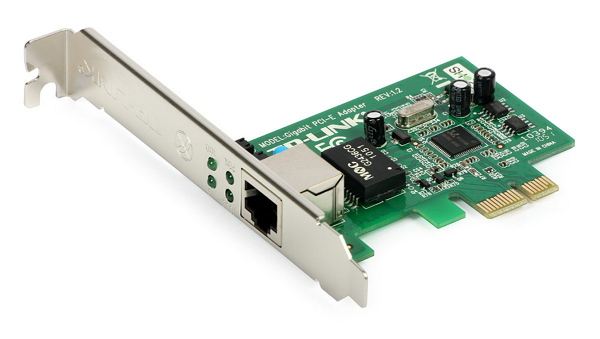
NIC atau
Network Interface Card adalah sebuah kartu yang
berfungsi menghubungkan komputer ke dalam jaringan, baik jaringan lokal
atau jaringan internet. Saat ini terdapat dua jenis NIC yang diketahui,
diantaranya NIC bersifat fisik (contoh :
NIC Ethernet,
Token Ring, dll ) dan NIC bersifat logis (contoh :
Loopback Adapter dan
Dial-up Adapter).
NIC sering disebut juga sebagai
network adapter. Setiap NIC memiliki nomor alamat yang disebut dengan
MAC Address,
yang mampu diubah oleh penggunanya. NIC bekerja dengan cara mengubah
aliran paralel pada komputer menjadi bentuk seri, sehingga dapat
ditransmisikan melalui jaringan internet. Komputer dapat berinteraksi
dengan NIC menggunakan beberapa metode, seperti :
input-output yang dipetakan pada memori, DMA (
Direct Memory Access), atau memori yang digunakan bersama.
19. Speaker
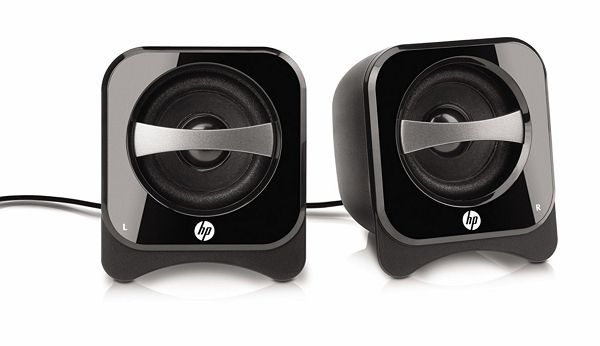
Speaker merupakan perangkat yang terbuat dari logam, membran,
kumparan serta magnet. Speaker mempunyai peranan penting dalam
mengeluarkan hasil pemrosesan berupa suara. Speaker dapat berfungsi
sebagaimana mestinya jika didukung oleh perangkat yang bernama sound
card. Speaker sebagai perangkat keras komputer memiliki bagian-bagian
berikut :
- Sekat Rongga (Conus)
: berguna untuk menghasilkan gelombang tekanan yang disebabkan oleh
gerakan udara karena bergeraknya kumparan. Gelombang inilah yang
nantinya terdengar sebagai suara.
- Membran : berfungsi menerima induksi magnet yang menghasilkan gelombang bunyi akibat getaran.
- Magnet : menghasilkan medan magnet dan melakukan induksi terhadap membran.
- Kumparan : mengalirkan energi menuju sekat rongga.
- Casing : melindungi seluruh bagian dalam speaker.
20. Webcam
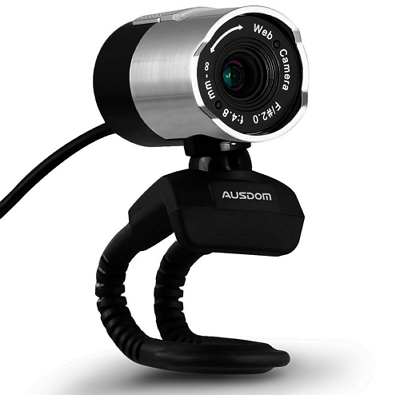 Webcam
 merupakan
kamera digital yang dihubungkan ke komputer. Kebanyakan webcam saat ini
menyatu dengan layar laptop. Webcam juga biasanya digunakan untuk
mengambil gambar maupun video melalui jaringan internet. Terdapat
berbagai jenis-jenis webcam yang bisa dipilh berdasarkan kegunaannya,
misalnya saja :
- Serial and Parallel Port WebCam
: jenis webcam paling tua dan sudah jarang ditemukan lagi, webcam jenis
ini menghasilkan gambar dengan kualitas dan frame rate yang masih
rendah.
- USB Webcam : webcam jenis ini dapat digunakan pada semua komputer yang memiliki USB port.
- Firewire and Card Based Webcam : frame rate tinggi, dapat menghasilkan 24-30 frame per detik.
- Network and Wireless Camera : Perangkat kamera yang langsung terhubung ke jaringan melalui modem.
21. Card Reader
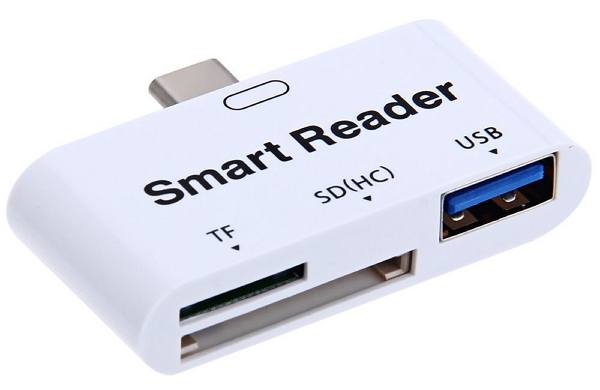
Card reader digunakan untuk membaca data-data yang tersimpan di dalam
memory card dengan cara mentransfernya ke komputer. Biasanya, laptop
sudah memiliki slot
card reader
tersendiri, memory card tinggal dipasang ke dalam slot tersebut untuk
membaca data-data di dalamnya. Berbeda dengan komputer yang harus
dilengkapi dengan tambahan card reader eksternal yang kemudian
dihubungkan dengan port USB.
Untuk bisa membaca sebuah memory card, maka slot pada card reader
harus menyesuaikan dengan jenis memory card. Memory card sendiri ada
banyak jenisnya, seperti mini SD, micro SD, XD Card, Memory Stick Pro,
Memory Stick Micro, MMC, dan RS-MMC. Perbedaan jenis memory card
tersebut ada pada ukuran fisiknya serta kapasitas yang dimiliki. Untuk
dapat mengakses data di dalam suatu memory card, biasanya terdapat
beberapa slot dengan ukuran berbeda pada card reader yang memungkinkan
kartu memori berbagai ukuran dapat dibaca.
22. UPS
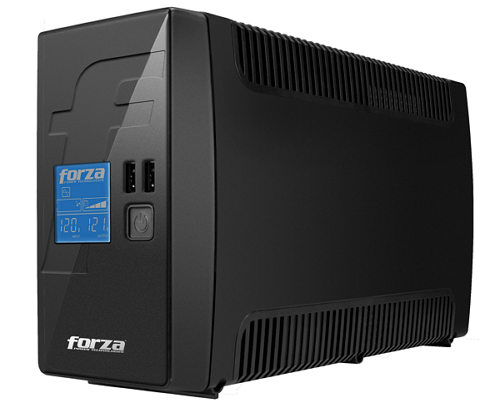 Uninterruptible Power Supply
 (UPS) merupakan perangkat keras
yang berguna untuk menyimpan arus listrik dan kemudian mengalirkannya
pada perangkat komputer secara kontinu.
UPS sangat
berguna untuk mereka yang menggunakan komputer untuk bekerja. Dengan
alat ini, jika seandainya listrik mati tiba-tiba, komputer akan tetap
menyala dalam beberapa waktu sehingga memungkinkan penggunanya untuk
menyimpan hasil pekerjaan.
Selain itu, UPS juga berfungsi untuk menjaga agar komponen perangkat
keras komputer tidak mudah rusak. Listrik yang mati tiba-tiba akan
menyebabkan aliran arus ke komputer terputus, sehingga komputer mati
secara langsung. Komputer yang sering mati dengan cara ini akan lebih
rentan terhadap kerusakan, terutama kerusakan di bagian harddisk dan
perangkat lainnya.
23. Joystick
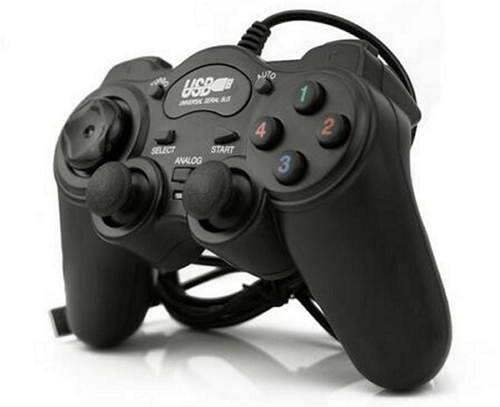
Joystick merupakan perangkat keras komputer tipe input yang memiliki
bentuk fisik seperti tuas yang dapat bergerak ke segala arah. Dengan
menggunakan joystick, pengguna komputer mampu mentransmisikan arah baik
secara dua dimensi maupun tiga dimensi. Joystick umumnya digunakan
sebagai perangkat pelengkap untuk bermain video game. Selain itu, banyak
pula diimplementasikan pada kursi roda bermotor dan truk.
Ada beberapa hal yang harus diperhatikan saat ingin membeli joystick.
Pertama, pastikan joystick yang akan dibeli fiturnya didukung oleh
motherboard komputer. Periksa juga port yang digunakan oleh joystick,
umumnya joystick menggunakan port USB dan port paralel. Pastikan pula
joystick dalam keadaan baik, lengkap, tidak cacat, juga memiliki
garansi.
24. Microphone
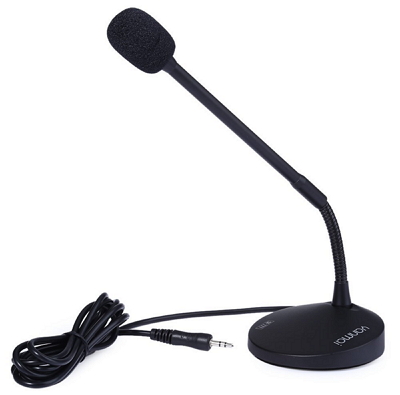
Microphone berfungsi untuk menangkap gelombang suara, kemudian
mengubahnya menjadi sinyal listrik analog yang dapat dipahami oleh
komputer. Selanjutnya sinyal ini dapat diolah sesuai dengan keinginan.
Berdasarkan karakteristiknya, microphone dapat dibagi menjadi 3 bagian,
yaitu :
- Microphone Omnidirectional : dengan sensitivitas di segala arah.
- Microphone Bidirectional : berbentuk seperti angka 8, memiliki daerah sensitivitas dua arah di bagian depan dan belakang microphone.
- Microphone Directional : hanya memiliki sensitivitas ke arah depan dan sudut kecil di sekitarnya.
Gelombang suara yang membentur daerah diafragma pada microphone akan
membuat diafragma bergetar, kemudian menimbulkan sinyal listrik akibat
adanya kumpulan
coil (kawat) yang berada di belakang diafragma
tersebut. Sinyal inilah yang kemudian mengalir pada amplifier atau alat
perekam suara pada komputer atau perangkat elektronik lainnya.
25. ZIP Drive
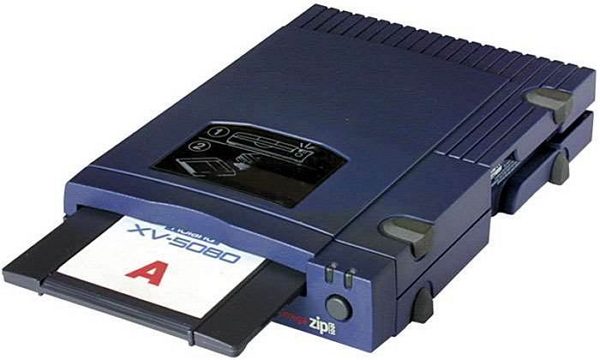
ZIP Drive merupakan perangkat keras yang berfungsi sebagai media
penyimpanan dalam bentuk disk. Awalnya, ZIP Drive dibuat dengan
kapasitas 100 MB, kemudian ditingkatkan hingga 250 MB dan akhirnya 750
MB. ZIP Drive mencapai masa puncak popularitasnya pada tahun 1994,
karena pada masa itu kapasitas yang dimiliki masih terbilang besar untuk
harga yang sangat murah. Beberapa pemasok komputer besar seperti Apple
dan Dell bahkan melengkapi komputer mereka dengan ZIP Drive internal.
ZIP Drive mulai mengalami penurunan penjualan pada tahun 1999-2003
karena adanya CD-R dan DVD RW yang menggantikan posisinya sebagai
perangkat penyimpan data dengan kapasitas yang jauh lebih besar.